PXL Clock einrichten
Willkommen! Deine PXL Clock ist in wenigen Minuten startklar. Du brauchst nur die App und dein WLAN - sonst nichts.
1. App laden
Die PXL Clock wird über unsere kostenlose App eingerichtet und gesteuert - Pixogramme wählen, Helligkeit anpassen, WLAN verbinden und Updates erhalten.
- iOS: Im App Store laden
- Android: Bei Google Play laden
2. Einstecken
Schließe das mitgelieferte Netzkabel an die Uhr an und stecke es in die Steckdose.
Beim allerersten Start braucht die Uhr einen Moment - bis zu einer Minute. Warte, bis das PXL-Logo auf dem Display erscheint. Dann ist sie bereit.
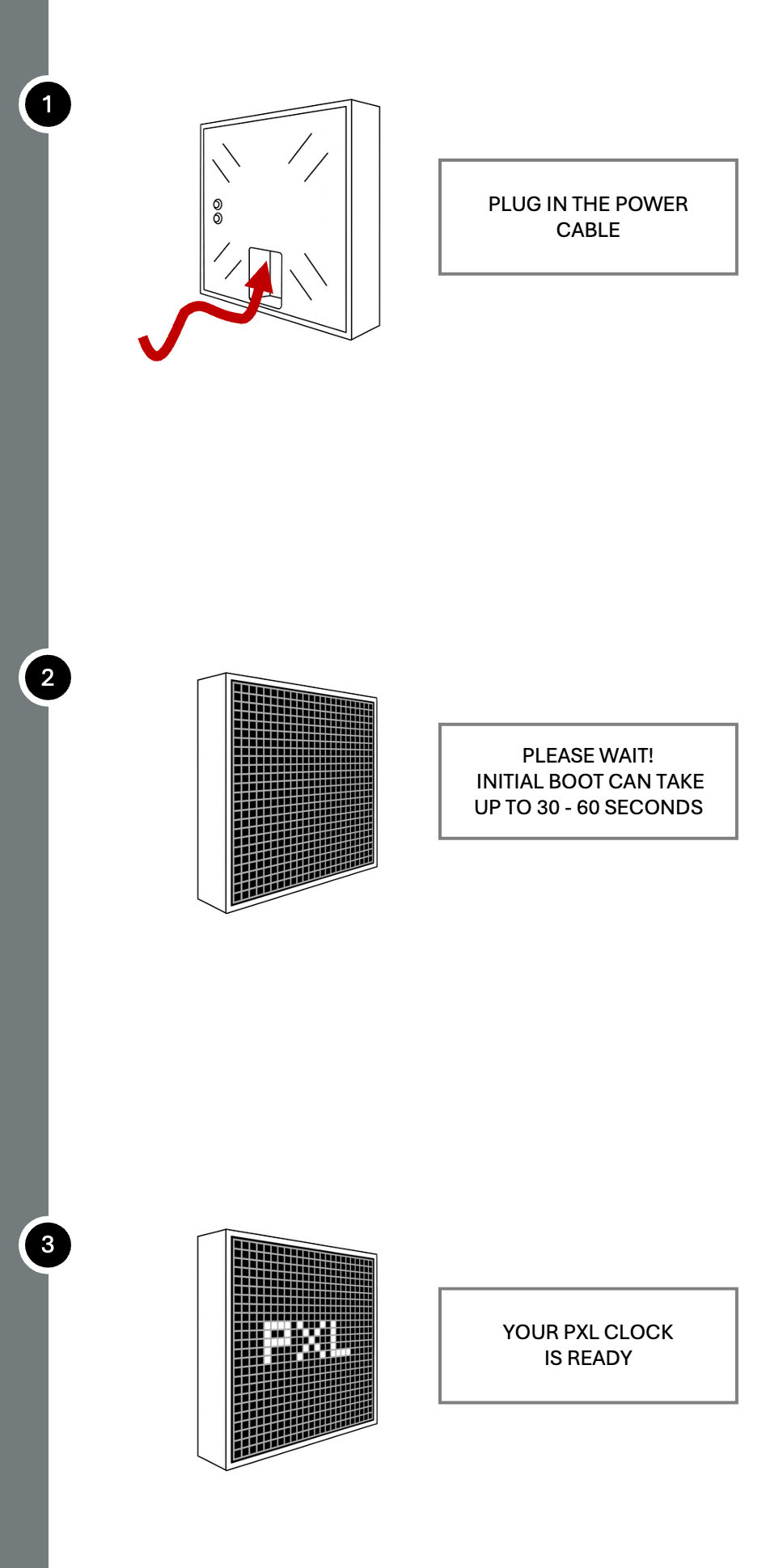
3. Mit dem WLAN verbinden
Öffne die App und folge den Schritten auf dem Bildschirm. Die App führt dich durch die Verbindung mit deinem WLAN - ganz ohne Kabel und Technik-Kenntnisse.
Tipp: Verwende ein gesichertes 2,4-GHz-WLAN (WPA2 oder neuer). Halte deinen WLAN-Namen und das Passwort bereit.
Fertig 🎉
Das war’s. Deine PXL Clock zeigt jetzt die Zeit und deine Pixogramme - und holt sich Updates automatisch über WLAN (OTA), ganz von allein.
In der App kannst du jederzeit Pixogramme wechseln, die Helligkeit anpassen und mehr. Lust, eigene Pixogramme zu schreiben? Alles dazu auf pxlclock.com.
Tasten an der Uhr
Alles steuerst du bequem über die App - an der Rückseite der Uhr sitzen aber zwei Tasten für den schnellen Griff:
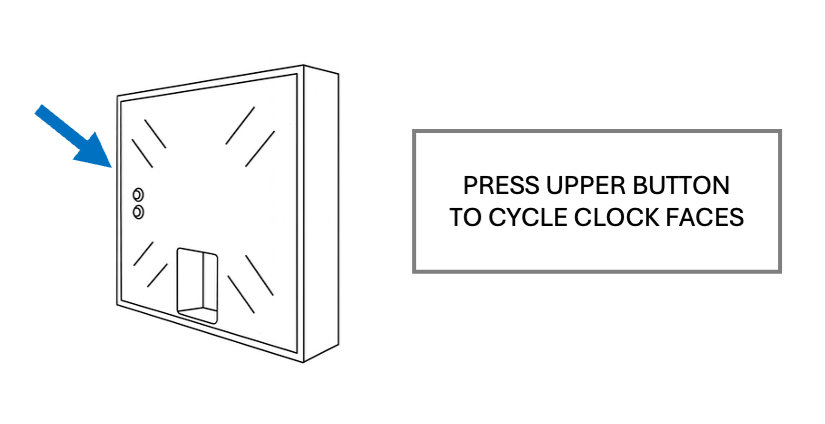
Oberer Knopf: wechselt das Clock-Face bzw. Pixogramm.
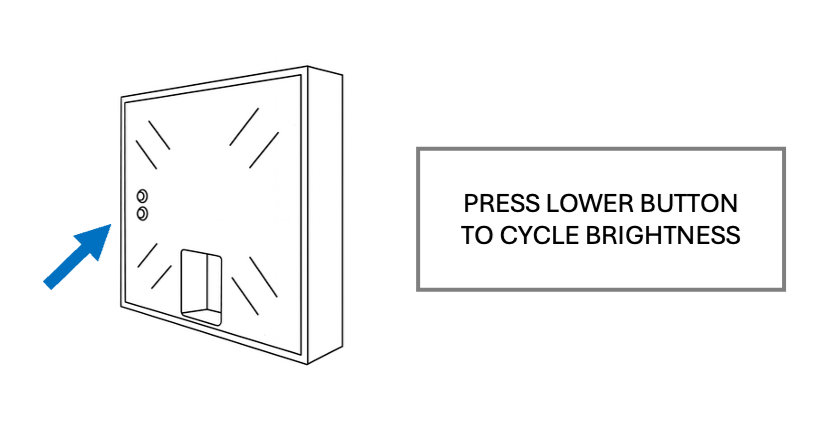
Unterer Knopf: schaltet die Helligkeit durch.
Hilfe & Community
- Fragen? Schreib uns: hello@cuminandpotato.com
- Community & Support: Discord
- Sicherheit & Konformität: Sicherheitshinweise